Lendo o dashboard
O que cada chart significa, como interpretar picos, e como navegar do overview até o detalhe de cada hit.
Estrutura geral
O dashboard tem dois níveis:
- Overview (
/dashboard) — agregado de TODOS seus sites em uma visão consolidada. - Per-site (
/dashboard/site/<id>) — drill-down num site específico.
Os dois usam os mesmos componentes, só muda o filtro.
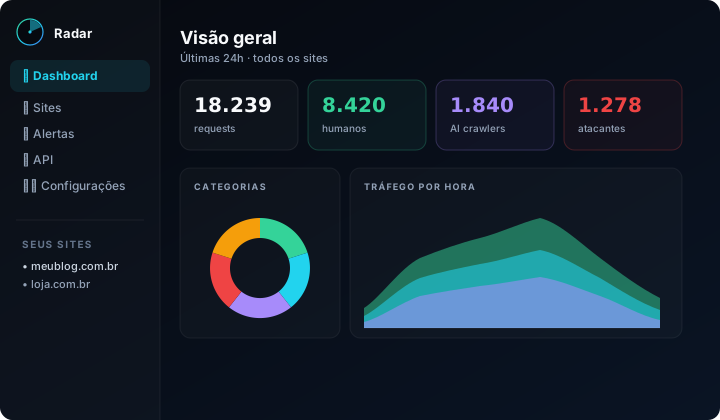
Stat cards (topo)
- Requests totais — soma de todos os hits no período selecionado. Inclui todas as 9 categorias.
- Humanos — visitantes "reais" com browser. É o número que se compara mais ou menos com Plausible/GA.
- AI crawlers — destaque dedicado porque essa categoria importa pra SEO em 2026.
- Atacantes — sinal vermelho. Se sobe rápido, vale checar o detalhe ou ativar o Shield.
Donut: Distribuição por categoria
Mostra a proporção das 9 categorias no período. Ideal pra entender o "perfil" do tráfego — sites de blog/notícia tendem a ter muito feed_reader e ai_crawler; e-commerce tem mais humanos; APIs públicas tendem a ter mais bots.
Click numa fatia pra filtrar todos os outros charts daquela categoria.
Time series: Tráfego por hora
Stacked area de hits por hora nas últimas 24h. Cada cor é uma categoria. Útil pra detectar:
- Picos de atacante — geralmente concentrados em horários ímpares (3h-5h), quando ataques automatizados rodam mais agressivos.
- Picos de AI crawler — varia, mas ClaudeBot/GPTBot tendem a fazer batch crawls noturnos.
- Padrões humanos — pico no horário da audiência do seu site.
Top URLs
Bar chart horizontal das URLs mais acessadas. Atenção a:
/wp-admin/,/wp-login.php,/xmlrpc.php— alto volume aqui = atacantes. Vermelho./feed/,/rss/— feed_readers. Indicador de audiência fiel./robots.txt,/sitemap.xml— bots SEO + AI crawlers.- URLs do seu conteúdo real — humanos + bots.
AI crawlers detectados
Bar chart específico pros bots de IA. Mostra ClaudeBot, GPTBot, PerplexityBot, OAI-SearchBot, YouBot, Anthropic-AI, cohere-ai, Bytespider. Útil pra:
- Confirmar que sua estratégia de SEO pra IA está funcionando (eles estão crawleando seu conteúdo).
- Planejar
llms.txte regras específicas pra cada bot. - Bloquear via
robots.txtbots que não te interessam (cuidado com isso — alguns AI crawlers respeitam, outros não).
Top países
Geo via IP (Cloudflare ou GeoLite2). Só país, não cidade. Útil pra confirmar audiência geográfica e detectar tráfego suspeito de regiões inesperadas.
Banner de cross-sell
Quando o Radar detecta padrões relevantes (atacantes > threshold, slow requests > 20%, AI crawler spike), mostra um banner sugerindo Shield ou Pulse. Você pode dispensar com 1 click — não voltamos a mostrar nessa categoria por 30 dias.
Filtros e drill-down
- Time range — 24h (default), 7d, 30d, 90d (depende do plano).
- Categoria — click numa fatia do donut filtra todos os outros charts.
- Country — click num país do top 8 filtra.
- URL — click numa URL leva pra
/dashboard/site/<id>/url?path=...com detalhe daquela URL.
Cross-site comparison (Pro+)
Em /dashboard/compare, você compara métricas entre TODOS seus sites lado a lado. Útil pra agencies pra ver "qual cliente está sendo mais atacado", "quem tem mais tráfego de AI", etc.